C4D汽车渲染实操案例 从建模到影视级后期全流程
在影视后期制作中,汽车渲染是展现产品质感与视觉冲击力的重要环节。本教程将通过一个完整的实操案例,从Cinema 4D(C4D)的模型准备、材质灯光设置、渲染输出到后期合成,带你掌握影视级汽车渲染的全流程。无论你是初学者还是有一定基础的从业者,都能从中获得实用的技巧与思路。
一、前期准备与模型处理
- 模型获取与检查:选择一个高质量的汽车模型(如网上下载或自行建模),在C4D中导入后,检查模型的拓扑结构、法线方向及UV拆分是否合理。对于影视级渲染,细节决定成败,建议模型面数不低于5万面。
- 场景搭建:创建一个简单的摄影棚环境,包括地面(使用平面并赋予反射材质)、背景墙(曲面平面或HDRI环境)。为汽车添加摄像机,焦距建议50-85mm,角度采用三分法构图。
- 骨骼与绑定(可选):若需动画,可使用C4D的关节工具进行车轮转向等简单绑定。
二、材质与灯光设置
- 车漆材质:新建材质,反射层使用GGX,粗糙度0.1-0.2,添加清晰的透明涂层(Coat)以模拟清漆效果。在基础色中连接一个渐变或噪波,适当调整颜色变化,避免单一死板。使用菲涅耳(Fresnel)控制反射强度。
- 玻璃材质:设置折射率1.5,反射强度较高,开启薄膜干涉(Thin Film)可产生轻微彩虹效果。注意玻璃的厚度与颜色,通常使用浅蓝或浅绿色。
- 轮胎与金属件:轮胎使用深色漫射材质,添加细小凹凸(噪波纹理)模拟橡胶质感;金属件(轮毂、格栅)使用金属材质,反射粗糙度0.2,颜色为银灰,增加各向异性可表现拉丝效果。
- 灯光布置:采用三点布光法。主光使用区域光(Area Light)置于汽车左前上方,强度120%,暖色调;辅光从右侧补光,强度50%,冷色调;轮廓光置于车后侧,强度80%,用于勾勒车身线条。另外可在车底加一盏小面光提亮阴影。整个场景需开启全局光照(GI)与环境吸收(AO)。
- HDRI环境:加载一张汽车展厅HDRI贴图,强度0.3-0.5,以提供丰富的反射细节。
三、渲染设置与输出
- 渲染器选择:推荐使用Octane或Redshift渲染器(本案例以Octane为例)。若使用Cinema 4D自带渲染器,可开启物理渲染器并设置采样值较高(如1024)。
- 参数调整:Octane中,核心采样模式选择Path Tracing,最大采样2000,漫射深度4,镜面深度8,折射深度8。开启自适应采样,噪点阈值0.03。输出分辨率建议4K(3840x2160),帧率25fps,保存为EXR格式(32位浮点)以便后期调色。
- 渲染输出:先渲染单帧预览,确认光影与材质无误后,渲染动画序列帧或静帧高清图。注意渲染时间控制,可使用分布式渲染或云渲染加速。
四、影视后期合成
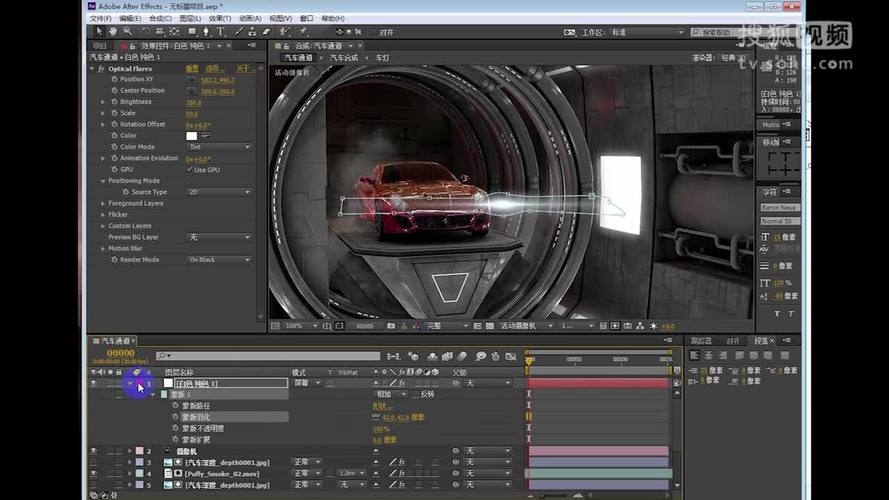
- 导入合成软件:将EXR序列帧导入After Effects或Nuke。使用Linear工作流,确保色彩管理正确。
- 基础调色:添加Curves调整对比度,LiftGammaGain微调阴影、中间调与高光。使用Lumetri Color(AE)或Grade节点(Nuke)匹配影视级色调(如青橙调)。
- 光影增强:通过添加光晕(Glow)效果强化车灯与高光,注意控制光晕范围。使用遮罩单独提亮车身反射区域,增加立体感。
- 细节处理:应用锐化滤镜(Unsharp Mask)提升细节,但避免过度。为避免噪点,可使用降噪节点(如Denoise)或AE的Neat Video插件。
- 环境融合:若背景为纯色,可使用Roto笔刷抠出汽车,替换为实拍背景,并添加接触阴影。注意色彩匹配与光影方向一致性。
五、与拓展
本案例展示了从C4D建模到渲染再到后期合成的影视级汽车渲染流程。掌握材质细节与灯光布局是关键,后期调色与细节增强能大幅提升画面质感。建议多尝试不同HDRI环境与材质组合,关注汽车设计美学与光影关系。影视后期制作需要耐心与细致,不断实践才能游刃有余。现在,就打开C4D开始你的创作吧!
如若转载,请注明出处:http://www.guyuad.com/product/53.html
更新时间:2026-11-21 19:18:46